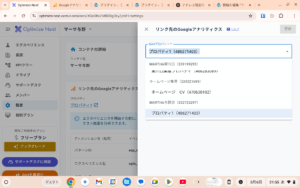
Google広告コンバージョン設定
1、Google広告コンバージョンのページへ
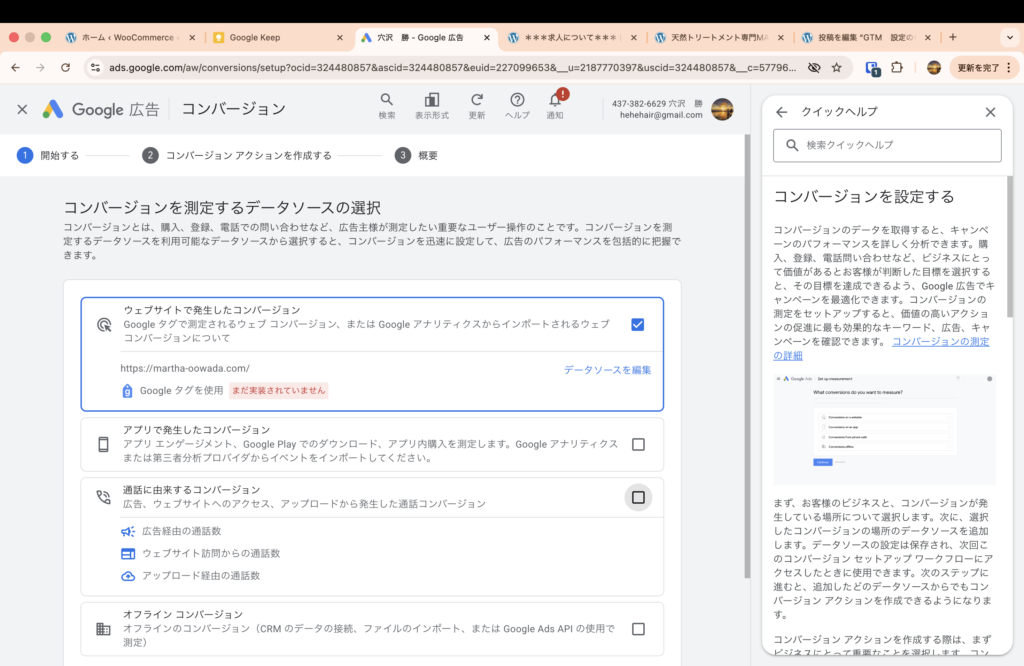
画像のようにクリック。
2、続いて
「購入」
をクリック。
3、画像のようにクリック
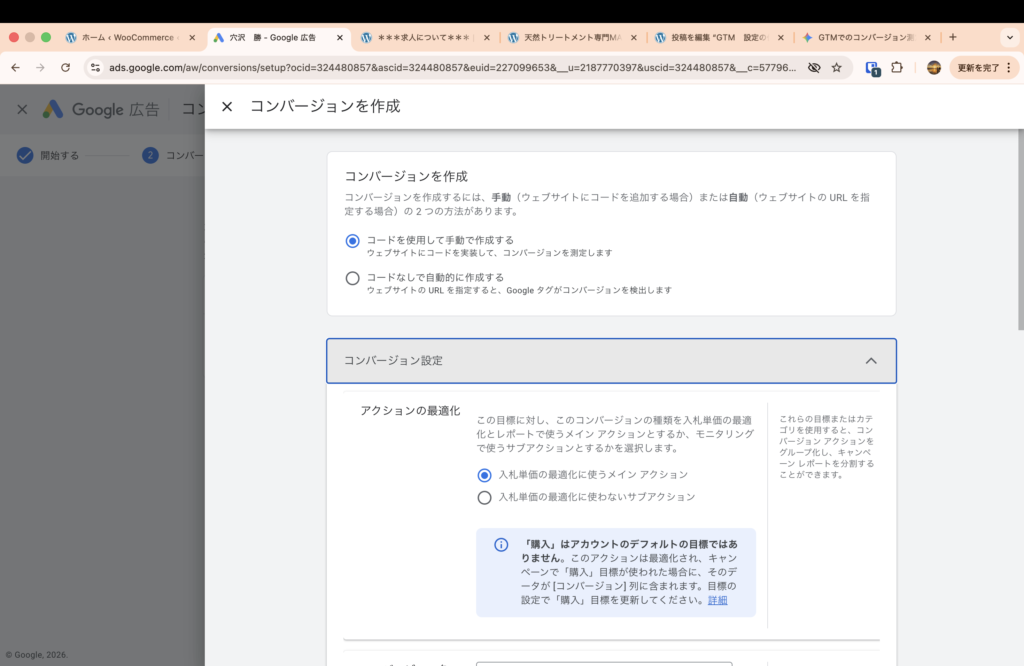
4、次の画面で「Googleタグマネージャーを使用する」をクリック
そうなると
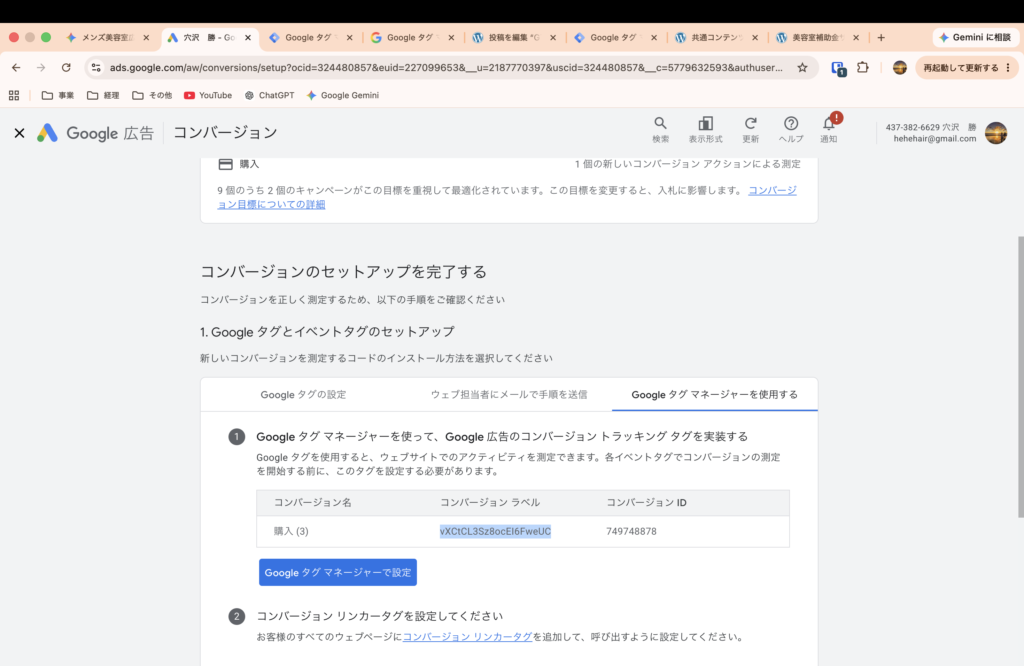
この画面になるのでID等をコピー
→完了へ
Googleタグマネージャー設定
Q GA4は「G-XXXXXXX」
Google広告は「AW-XXXXXXX」
それぞれ設定するの?
つまりグーグルタグは2個必要ってこと?
A 結論から言うと、おっしゃる通り「2個(2行)」設定するのが一番シンプルで確実です!製品ごとにID(宛先)が違うので、基本的にはGA4用として1つ、Google広告用として1つ、合計2つの「Googleタグ」を作成して、それぞれにトリガー(All Pages)を紐付ける形になります。
なぜ2個設定するの?(設定イメージ)
GTMの中での設定は、以下のように2つの独立したタグを作るイメージになります。
- タグ1:【GA4用】Googleタグ
- タグID:
G-XXXXXXX- トリガー: すべてのページ
- タグ2:【Google広告用】Google広告のGoogleタグ
- タグID:
AW-XXXXXXX- トリガー: すべてのページ
このように設定することで、「アクセス解析はGA4へ」「広告の成果データはGoogle広告へ」と、正しくデータが振り分けられます。
1、タグマネージャーのアカウント設定
まずアクセスしたら アカウントを設定をします。
●アカウント名
自由でOK
●国
日本
●ターゲット プラットフォーム
ウェブ
『作成』をクリックして次へいくと
コンテナスニペットが発行されます。
2、タグマネージャーのタグをワードプレスに貼る
アクセス解析タグを貼ります。
3、組み込み変数の設定
クリック6種類にチェック
・Click Element
・Click Classes
・Click ID
・Click Target
・Click URL
・Click Text
4、コンバージョンリンカーの設定
タグで
『コンバージョンリンカー』
を設定。
トリガーは
『Allページ』
5、「CVトリガー」設定
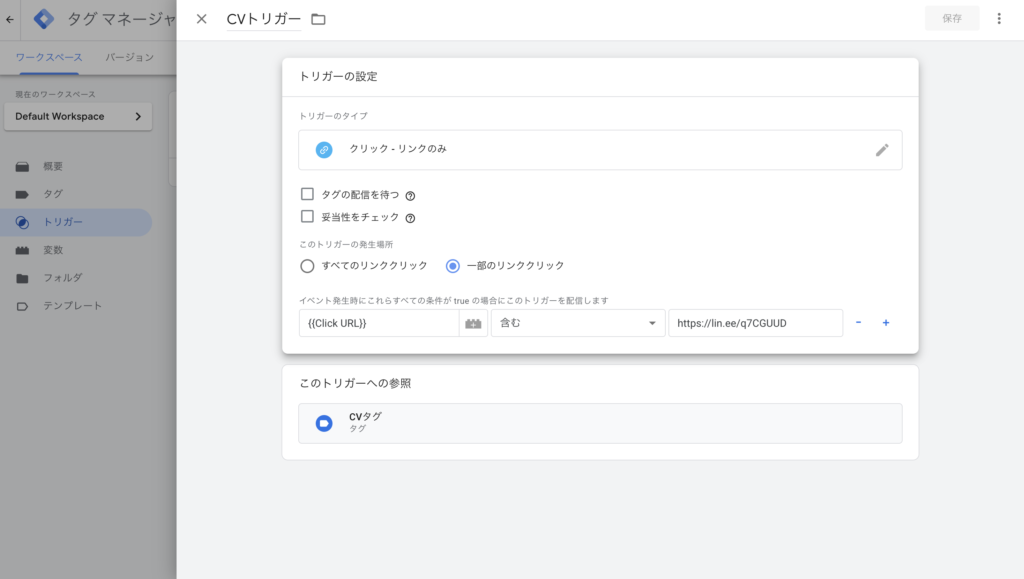
上記のようにトリガーを作る。
6、「CVトラッキング」「CVタグ」設定
次に
「グーグル広告でコンバージョントラッキングを作成」
をクリック
コピーしたIDを入力
詳細を押すとタグの作成が出てくる!!
そのまま詳細を押してすぐ作れる
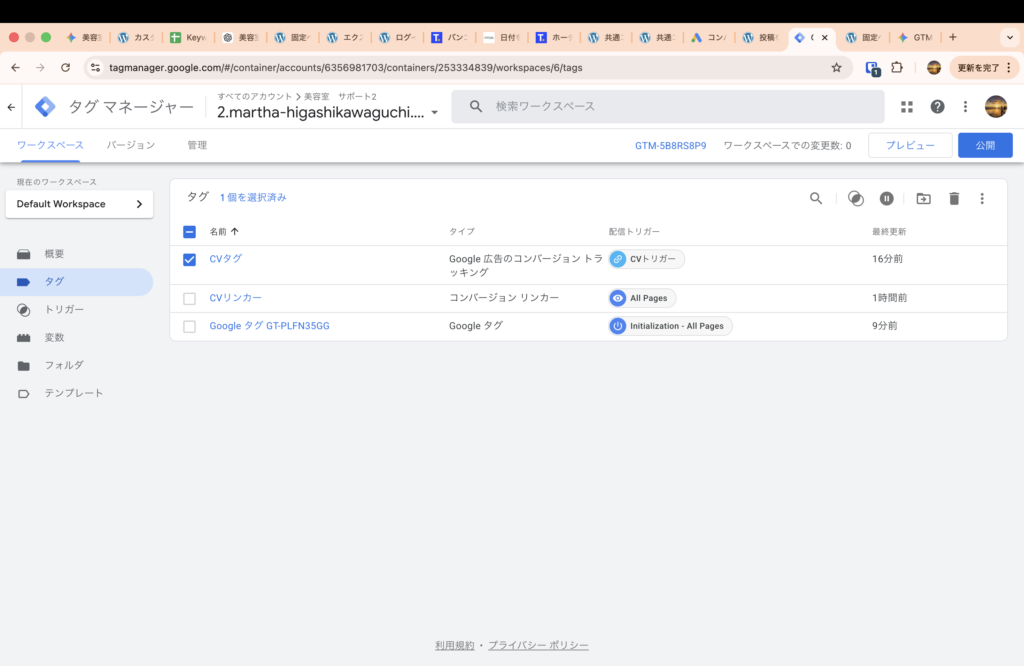
最終的に上記のようになる、。
ヤフー広告
キャンペーン設定
●基本情報
・キャンペーンタイプ
標準
・キャンペーン名
広告の名前
・スケジュール配信
本日から~設定しない
●予算と掲載条件
・キャンペーン予算
1000円
・入札方法
『クリック数最大化』→標準入札設定50円
●その他の設定
・広告掲載方式の指定
ウェブサイトの検索のみ
グループ設定
・広告グループ名
デフォルト
・広告グループ入札価格
キャンペーンと同じ
・入札価格調整率
デフォルト
・広告表示の最適化
デフォルト
・対象外キーワード
デフォルト
・URLオプション
デフォルト
コンバージョン測定の新規設定
●コンバージョンの概要
・コンバージョン名
名前
・コンバージョン種別
ウェブページ
・コンバージョン測定の目的
購入/販売
●コンバージョンの設定情報
・計測方法
毎回
・自動入札への利用
する
・計測期間
そのまま
・1コンバージョンあたりの価値
メニューの平均客単価
GTMでタグの設定(サイトジェネラルタグ)
●タグ
新規
サイトジェネラルタグがないので検索欄に「Yahoo」と検索
『Yahoo広告サイトジェネラルタグ』→『ワークスペースに追加』をクリック
『コンバージョン補完機能を利用する』チェック→『Cookie以外のストレージをコンバージョン測定補完機能に利用する』
チェック
●トリガー
All Pages
GTMでタグの設定(コンバージョン測定タグ)
●タグ
『新規』をクリックしてコンバージョン測定タグがないので検索欄に「Yahoo」と検索
『Yahoo広告(検索広告)-コンバージョン測定タグ』→『ワークスペースに追加』をクリック
・コンバージョンID
『ツール』→『コンバージョンの詳細』→『コンバージョン測定タグ』で『タグを表示』をクリック
yahoo_conversion_id と yahoo_conversion_labelをコピーできる
*ただ詳細設定をする必要がある
『詳細設定』→『タグの順序付け』をクリック
『Yahoo広告CVタグ が発効する前にタグを配信』にチェック→設定タグ『サイトジェネラルタグ』→『Yahoo CVタグ は、サイトジェネラルタグ が配信できなかった場合や一時停止となっている場合には配信しないでください』にチェック
●トリガー
トリガー設定はGoogle広告と同じ